Showing posts with label Tutorial Blogger. Show all posts

Monday, March 21, 2011

Cara Membuat Breadcrumb Navigation di Blogger

Membuat Breadcrumb Navigation di Blogger | Jika Anda perhatikan navigasi directory label seperti yang Anda lihat diatas judul posting ini, agar lebih jelas coba perhatikan urutan main menu yang di navigasikan oleh tanda >> yang mengarahkan ke posisi directory label penyimpanan yaitu directory dimana halaman posting tersimpan, dan membuat blog lebih terstruktur.

Ini contohnya:

Home>>Tutorial Blogger>>Cara Membuat Breadcrumb Navigation di Blogger

Jadi, jika menurut Saya breadcrumb itu adalah suatu attribute pada template blog atau website yang berfungsi memudahkan pencarian oleh robots dengan bantuan berupa arahan yang membawa ke lokasi tempat dimana file tersimpan.

Berikut langkah Membuat Breadcrumb Navigation di Blogger

Pertama login ke blogger.com, setelah login ikuti panduan berikut:

* Setelah masuk halaman dasbor/dashboard, klik "Design" atau "Rancangan". Dari halaman Tata Letak/Layout Klik "Edit HTML".

* Tandai dengan ceklist pada kotak disamping tulisan "Expand Widget Template".

* Cari kode seperti ini:

<b:include data='top' name='status-message'/> di template Anda.

* Ganti dengan kode berikut:

<b:include data='top' name='status-message'/>

<b:include data='posts' name='breadcrumb'/>

* Cari kode seperti ini:

<b:includable id='main' var='top'>

* Ganti dengan kode berikut:

<b:includable id='breadcrumb' var='posts'>

<b:if cond='data:blog.homepageUrl == data:blog.url'>

<!-- No breadcrumb on home page -->

<b:else/>

<b:if cond='data:blog.pageType == "item"'>

<!-- breadcrumb for the post page -->

<p class='breadcrumbs'>

<span class='post-labels'>

<a expr:href='data:blog.homepageUrl' rel='tag'>Home</a>

<b:loop values='data:posts' var='post'>

<b:if cond='data:post.labels'>

<b:loop values='data:post.labels' var='label'>

<b:if cond='data:label.isLast == "true"'> »

<a expr:href='data:label.url' rel='tag'><data:label.name/></a>

</b:if>

</b:loop>

<b:else/>

»Unlabelled

</b:if>

» <span><data:post.title/></span>

</b:loop>

</span>

</p>

<b:else/>

<b:if cond='data:blog.pageType == "archive"'>

<!-- breadcrumb for the label archive page and search pages.. -->

<p class='breadcrumbs'>

<span class='post-labels'>

<a expr:href='data:blog.homepageUrl'>Home</a> » Archives for <data:blog.pageName/>

</span>

</p>

<b:else/>

<b:if cond='data:blog.pageType == "index"'>

<p class='breadcrumbs'>

<span class='post-labels'>

<b:if cond='data:blog.pageName == ""'>

<a expr:href='data:blog.homepageUrl'>Home</a> » All posts

<b:else/>

<a expr:href='data:blog.homepageUrl'>Home</a> » Posts filed under <data:blog.pageName/>

</b:if>

</span>

</p>

</b:if>

</b:if>

</b:if>

</b:if>

</b:includable>

<b:includable id='main' var='top'>

* Cari kode seperti ini: ]]></b:skin> dan ganti dengan kode berikut:

.breadcrumbs {

padding:5px 5px 5px 0px;

margin: 0px 0px 15px 0px;

font-size:95%;

line-height: 1.4em;

border-bottom:3px double #e6e4e3;

}

]]></b:skin>

* Save template, lihat hasilnya dengan cara mengklik salah satu judul posting Anda

Selamat mencoba dan semoga berhasil.

Cara Membuat Dan Mengganti Favicon Blogger

Cara mengganti favicon | Favicon adalah icon kecil yang terletak di belakang suatu url address atau alamat sebuah website/blog yang akan selalu muncul mendampingi url dan sub url address tersebut setiap kali di kunjungi. Icon atau favicon tersebut ada yang berupa foto, gambar, dan animasi file yang berekstensi .gif.

Pada setting defaultnya, favicon blogger adalah icon gambar berupa huruf B berwarna putih yang di selimuti oleh warna orange. Icon favicon tersebut dapat diganti dengan icon lain yang kita inginkan, misalnya dengan gambar foto atau gambar lainnya. Sebagai contoh, Anda dapat melihat icon animasi file .gif yang terletak disamping sebelum url blog ini pada tab url browser yang Anda gunakan.

Agar dapat membuat favicon, Anda harus menyiapkan gambar atau foto berformat .ico atau .gif berukuran 16x16. Untuk membuat gambar.ico atau gambar.gif dapat menggunakan layanan online gratis yang siap membuat file gambar Anda menjadi file gambar.ico maupun .gif. Jika Anda sudah siap untuk membuatnya, silakan kunjungi alamat url ini: htmlkit.com.

Uplod gambar yang Anda ingin jadikan favicon ke alamat tersebut melalui form upload yang tersedia untuk membuat file berformat .ico dan .gif. Setelah selesai, download paket file gambar yang telah dibuat oleh htmlkit.com.

File yang Anda download tersebut di paket kedalam file berformat .zip. Exstract file .zip tersebut, file yang telah di extract tediri dari 3 gambar yang sama tetapi berbeda ukuran dan format. Ada yang bernama favicon.ico dan favicon.gif.
Dari hasil yang di exstract tadi, pilih yang animated_favicon.gif jika favicon yang diinginkan berupa animasi, dan jika yang hanya icon atau gambar bukan animasi pilih yang favicon.ico, pilih ukuran terkecilnya yaitu ukuran 16*16-pixel-256 color.

Langkah selanjutnya adalah meng-upload favicon tersebut ke hosting penyimpanan gambar secara gratis. Kalau Saya biasa menyimpan gambar di imagefruity.com.
Okay, sekarang ikuti langkah-langkah mengupload gambar untuk mengambil url favicon yang akan dipasang pada blog Anda dan sekaligus cara memasangnya:

  • Setelah favicon Anda selesai dibuat, sekarang kunjungi imagefruity.com untuk meng upload gambar
  • Pilih Browse atau choose dari folder penyimpanan gambar di pc Anda, cari file animated_favicon.gif yang telah Anda buat, kemudian klik start uploading
  • Anda akan diarahkan kehalaman yang memuat link hasil upload tadi, copy alamat direct linknya, misalnya direct linknya adalah: hxxp://imagefruity.com/images/746001595690212255.gif .
  • Setelah Anda copy, silakan loggin ke blogger.com->dashboard->Edit Html->centang expand widget template
  • Cari kode </head>, kemudian copy kode berikut ini:

    <link href='insert your favicon url here' rel='shortcut icon' type='image/vnd.microsoft.icon'/>

    Letakkan kode tersebut diatas kode </head>

  • Ganti tulisan insert your favicon url here dengan url direct link favicon Anda. Save template, lihat hasilnya

Semoga bermanfaat. ^-^

Cara membuat related post dibawah posting blogger

Setelah membuat related post di side bar blog seperti yang kita bahas sebelumnya, kali ini kita akan belajar membuat related post atau artikel terkait yang di letakan pada bagian bawah halaman blog kita di blogspot.

Sebenarnya penempatan artikel terkait atau related post sama saja baik di bagian bawah halaman maupun di bagian side bar blog. Hal ini tergantung selera Anda mana yang lebih bagus kelihatannya.

Baiklah, sekarang langsung saja ikuti panduan dan tutorial cara membuat related post atau artikel terkait di bawah halaman posting berikut ini:

1. Login menggunakan Username dan Password google account atau gmail Anda di blogger.com

2. Dari halaman dasbor/dashboard, pilih dan klik Design atau Rancangan.

3. Klik Edit HTML dan tandai Expand Widget Template (sebaiknya download dulu template Anda sebagai backup)

4. Cari kode ini
<data:post.body/>

5. Letakkan script code berikut ini di bawah kode diatas (lihat kode di nomor 4):

<b:if cond='data:blog.pageType == "item"'>
<div class='similiar'>

<div class='widget-content'>
<h3>Related Post</h3>
<div id='data2007'/><br/><br/>
<script type='text/javascript'>

var homeUrl3 = &quot;<data:blog.homepageUrl/>&quot;;
var maxNumberOfPostsPerLabel = 4;
var maxNumberOfLabels = 10;

maxNumberOfPostsPerLabel = 100;
maxNumberOfLabels = 3;

function listEntries10(json) {
var ul = document.createElement(&#39;ul&#39;);
var maxPosts = (json.feed.entry.length &lt;= maxNumberOfPostsPerLabel) ?
json.feed.entry.length : maxNumberOfPostsPerLabel;
for (var i = 0; i &lt; maxPosts; i++) {
var entry = json.feed.entry[i];
var alturl;

for (var k = 0; k &lt; entry.link.length; k++) {
if (entry.link[k].rel == &#39;alternate&#39;) {
alturl = entry.link[k].href;
break;
}
}
var li = document.createElement(&#39;li&#39;);
var a = document.createElement(&#39;a&#39;);
a.href = alturl;

if(a.href!=location.href) {
var txt = document.createTextNode(entry.title.$t);
a.appendChild(txt);
li.appendChild(a);
ul.appendChild(li);
}
}
for (var l = 0; l &lt; json.feed.link.length; l++) {
if (json.feed.link[l].rel == &#39;alternate&#39;) {
var raw = json.feed.link[l].href;
var label = raw.substr(homeUrl3.length+13);
var k;
for (k=0; k&lt;20; k++) label = label.replace(&quot;%20&quot;, &quot; &quot;);
var txt = document.createTextNode(label);
var h = document.createElement(&#39;b&#39;);
h.appendChild(txt);
var div1 = document.createElement(&#39;div&#39;);
div1.appendChild(h);
div1.appendChild(ul);
document.getElementById(&#39;data2007&#39;).appendChild(div1);
}
}
}
function search10(query, label) {

var script = document.createElement(&#39;script&#39;);
script.setAttribute(&#39;src&#39;, query + &#39;feeds/posts/default/-/&#39;
+ label +
&#39;?alt=json-in-script&amp;callback=listEntries10&#39;);
script.setAttribute(&#39;type&#39;, &#39;text/javascript&#39;);
document.documentElement.firstChild.appendChild(script);
}

var labelArray = new Array();
var numLabel = 0;

<b:loop values='data:posts' var='post'>
<b:loop values='data:post.labels' var='label'>
textLabel = &quot;<data:label.name/>&quot;;

var test = 0;
for (var i = 0; i &lt; labelArray.length; i++)
if (labelArray[i] == textLabel) test = 1;
if (test == 0) {
labelArray.push(textLabel);
var maxLabels = (labelArray.length &lt;= maxNumberOfLabels) ?
labelArray.length : maxNumberOfLabels;
if (numLabel &lt; maxLabels) {
search10(homeUrl3, textLabel);
numLabel++;
}
}
</b:loop>
</b:loop>
</script>
</div>

</div>
</b:if>

6. Save Template, lihat hasilnya.

Selamat mencoba dan semoga berhasil.

sumber: Blogger Group

Membuat related post pada sidebar blogger

Cara membuat related post atau artikel terkait ada yang di tempatkan dibagian bawah halaman posting dan juga ada yang di tempatkan di side bar halaman sebagai widget. Related post atau artikel terkait ini memiliki peranan yang cukup penting dalam memudahkan pembaca menemukan apa yang mereka butuhkan dan berkaitan dengan apa yang sedang mereka baca. Untuk itu, pada panduan kali ini Saya akan mencoba share pengetahuan yang pernah Saya pelajari tentang bagaimana membuat related post atau membuat artikel terkait di blogspot yang kita miliki dan yang Saya share kali ini adalah menempatkan related post pada sidebar blog kita,

Baiklah, sekarang langsung saja ikuti panduan dan tutorial berikut ini:

1. Login menggunakan Username dan Password google account atau gmail Anda di blogger.com

2. Dari halaman dasbor/dashboard, pilih dan klik Design atau Rancangan.

3. Klik Edit HTML dan tandai Expand Widget Template (sebaiknya download dulu template Anda sebagai backup)

4. Copy kode dibawah ini dan letakan di template Anda sebelum tag </head>

<script type="text/javascript">
//<![CDATA[
var relatedTitles = new Array();
var relatedTitlesNum = 0;
var relatedUrls = new Array();
function related_results_labels(json) {
for (var i = 0; i < json.feed.entry.length; i++) {
var entry = json.feed.entry[i];
relatedTitles[relatedTitlesNum] = entry.title.$t;
for (var k = 0; k < entry.link.length; k++) {
if (entry.link[k].rel == 'alternate') {
relatedUrls[relatedTitlesNum] = entry.link[k].href;
relatedTitlesNum++;
break;
}
}
}
}
function removeRelatedDuplicates() {
var tmp = new Array(0);
var tmp2 = new Array(0);
for(var i = 0; i < relatedUrls.length; i++) {
if(!contains(tmp, relatedUrls[i])) {
tmp.length += 1;
tmp[tmp.length - 1] = relatedUrls[i];
tmp2.length += 1;
tmp2[tmp2.length - 1] = relatedTitles[i];
}
}
relatedTitles = tmp2;
relatedUrls = tmp;
}
function contains(a, e) {
for(var j = 0; j < a.length; j++) if (a[j]==e) return true;
return false;
}
function printRelatedLabels() {
var r = Math.floor((relatedTitles.length - 1) * Math.random());
var i = 0;
document.write('<ul>');
while (i < relatedTitles.length && i < 20) {
document.write('<li><a href="' + relatedUrls[r] + '">' + relatedTitles[r] + '</a></li>');
if (r < relatedTitles.length - 1) {
r++;
} else {
r = 0;
}
i++;
}
document.write('</ul>');
}
//]]>
</script>

5. Cari kode widget seperti dibawah ini (gunakan CTRL+F menggunakan firefox):

<b:if cond='data:post.labels'>
  <data:postLabelsLabel/>
  <b:loop values='data:post.labels' var='label'>
  <a expr:href='data:label.url' rel='tag'><data:label.name/></a><b:if cond='data:label.isLast != &quot;true&quot;'>,</b:if>
  </b:loop>
  </b:if>

6. Setelah ketemu, ganti kode tersebut dengan kode berikut:

<b:if cond='data:post.labels'><data:postLabelsLabel/>
<b:loop values='data:post.labels' var='label'>
<a expr:href='data:label.url' rel='tag'><data:label.name/></a><b:if cond='data:label.isLast != &quot;true&quot;'>,</b:if>
<b:if cond='data:blog.pageType == &quot;item&quot;'>
<script expr:src='&quot;/feeds/posts/default/-/&quot; + data:label.name + &quot;?alt=json-in-script&amp;callback=related_results_labels&amp;max-results=10&quot;' type='text/javascript'/>
</b:if>
</b:loop>
</b:if>

Angka max-results yg berwarna kuning adalah jumlah related post yang akan di tampilkan dan bisa Anda ganti dengan angka yang Anda inginkan.

7. Save template

8. Kemudian klik Page Elements dan add a new HTML/Javascript widget pada posisi yang Anda suka. Beri judul Related Post pada Tiltle . kemudian copy paste script di bawah ini pada kotak yg disediakan:

<script type="text/javascript">
removeRelatedDuplicates();
printRelatedLabels();
</script>

9. Save dan lihat hasilnya dengan meng-klik salah satu judul blog Anda.
Selamat widget related post atau artikel terkait blog Anda di sidebar sudah jadi.

Sumber: Blogger Group

Cara Membuat Auto Read More Blogger

Membuat Auto Read More Blogger | Setelah membuat read more dengan fasilitas jump break di blog blogger blogspot seperti sebelumnya, saat ini ada cara yang lebih praktis karena read more yang ada pada entri di blog kita akan muncul secara otomatis setiap kali kita melakukan posting baik membuat posting langsung dari post editor blogger maupun posting yang dibuat menggunakan email. Ini juga dapat membantu anda menjaga tampilan homepage agar tidak berubah.

Ingat. Sebelum anda mengedit template anda, biasakan untuk menyimpan template yang lama, bisa dengan copy pada notepad anda agar tidak kehilangan template anda, jika mengalami kesalahan.

Bagi Anda yang ingin mengganti fasilitas read more yang telah dibuat sebelumnya dapat mengembalikan ke seperti semula terlebih dahulu dengan menghapus kode berwarna merah dibawah ini dari menu 'Edit HTML’ Blog Anda:

<div class='post-header-line-1'/>
<div class='post-body'>
<b:if cond='data:blog.pageType == "item"'>
<style>.fullpost{display:inline;}</style>
<p><data:post.body/></p>
<b:else/>
<style>.fullpost{display:none;}</style>
<p><data:post.body/></p>

<a expr:href='data:post.url'>Readmore</a>
</b:if>

<div style='clear: both;'/>

Simpan template.

Membuat auto read more:
Masih di menu "Edit HTML", jangan lupa centang "Expand widget Template", cari kode </head> letakan script dibawah ini di atas kode </head>:

<script type='text/javascript'>
var thumbnail_mode = "float" ;
summary_noimg = 250;
summary_img = 250;
img_thumb_height = 120;
img_thumb_width = 120;
</script>
<script type='text/javascript'>
//<![CDATA[
/******************************************
Auto-readmore link script, version 2.0 (for blogspot)
(C)2008 by Anhvo
visit http://en.vietwebguide.com to get more cool hacks
********************************************/
function removeHtmlTag(strx,chop){
if(strx.indexOf("<")!=-1)
{
var s = strx.split("<");
for(var i=0;i<s.length;i++){
if(s[i].indexOf(">")!=-1){
s[i] = s[i].substring(s[i].indexOf(">")+1,s[i].length);
}
}
strx = s.join("");
}
chop = (chop < strx.length-1) ? chop : strx.length-2;
while(strx.charAt(chop-1)!=' ' && strx.indexOf(' ',chop)!=-1) chop++;
strx = strx.substring(0,chop-1);
return strx+'...';
}
function createSummaryAndThumb(pID){
var div = document.getElementById(pID);
var imgtag = "";
var img = div.getElementsByTagName("img");
var summ = summary_noimg;
if(img.length>=1) {
imgtag = '<span style="float:left; padding:0px 10px 5px 0px;"><img src="'+img[0].src+'" width="'+img_thumb_width+'px" height="'+img_thumb_height+'px"/></span>';
summ = summary_img;
}
var summary = imgtag + '<div>' + removeHtmlTag(div.innerHTML,summ) + '</div>';
div.innerHTML = summary;
}
//]]>
</script>

Kemudian cari kode seperti ini: <data:post.body/>

Ganti kode <data:post.body/> dengan kode berikut:

<b:if cond='data:blog.pageType != "item"'>
<div expr:id='"summary" + data:post.id'><data:post.body/></div>
<script type='text/javascript'>createSummaryAndThumb("summary<data:post.id/>");</script>
<span class='rmlink' style='float:left'><a expr:href='data:post.url'>READ MORE - <data:post.title/></a></span>
</b:if>
<b:if cond='data:blog.pageType == &quot;item&quot;'><data:post.body/></b:if>

Tulisan READ MORE dapat diganti dengan kata lain sesuai keinginan Anda.
Simpan/save template, lihat hasilnya.

Keterangan:

var thumbnail_mode = "float";  (Letak thumbnail akan berada di (float) kiri atau jika tidak silahkan ganti dengan no-float.
summary_noimg = 250; (Jumlah karakter yang akan tampil di posting tanpa gambar / thumbnail)
summary_img = 250; (Jumlah karakter yang akan tampil di posting dengan gambar / thumbnail)
img_thumb_height = 120; (tinggi Thumbnail dalam piksel)
img_thumb_width = 120; (lebar Thumbnail dalam piksel).

Sumber: o-om.com

Semoga Bermanfaat ^-^

Membuat Public Profile Di Blogger Dan Manfaatnya

Cara Membuat Public Profile Di Blogger Dan Manfaatnya | Public Profile berbeda dengan profile yang biasa kita jumpai pada halaman hompage di blogspot blog yang kita miliki. Public profile harus kita buat pada saat setelah kita membuat blog di blogspot yang akan dijadikan sebagai sindikasi identitas diri kita sebagai pengguna layanan blogger yang akan melengkapi fiture blog kita, tujuannya untuk menghindari banned dari google karena dianggap sebagai pengguna yang melakukan spam terhadap layanan google atau blogger.

Public Profile juga merupakan salah satu fitur yang akan di pertimbangkan oleh google untuk mendapatkan backlink dari google, Setelah telusur dan menelusuri, akhirnya Saya mengetahui bahwa salah satu cara agar mendapatkan backlink dari google yaitu dengan cara membuat public profile. simak yang berikut ini:

1. Login menggunakan Username dan Password google account atau gmail Anda di blogger.com

2. Stelah masuk ke dasbor/dashboard klik "My Account" di bagian atas halaman tersebut.

3. Anda akan dibawa ke halaman account Anda dan disanalah Anda dapat membuat public profile dengan mengisi data-data yang di perlukan.

Sampai disini pembahasan tentang manfaat membuat dan memiliki public profile di blogger blogspot telah selesai dan mudah-mudahan tidak lama lagi blog Kita akan mendapat backlink dari google.

Hidup Blogger Indonesia. Semoga bermanfaat ^-^

Mengatur Design Tata Letak Gadget/Widget Blogger Template

Mengatur Design Tata Letak Gadget/Widget Blogger Template | Jika Anda masih belum puas dengan tampilan halaman blog Anda setelah mengganti template seperti yang diterangkan sebelumnya. Kali ini kita akan mengatur tata letak penempatan gadget/widget di sidebar blog Anda sesuai pada tempat yang kita inginkan agar lebih indah dipandang.

Blogger.com memberikan kemudahan bagi para penggunanya membuat blog seperti kemudahan dalam pengaturan blog tentang tata letak dimana kita menginginkan agar setiap gadget pada template dapat kita atur dengan meletakan widget pada posisi gadget yang sesuai.

Silahkan ikuti tutorial blogger dalam mengatur design tata letak di blogger blogspot berikut ini :

1. Login menggunakan Username dan Password google account atau gmail Anda di blogger.com

2. Dari halaman dasbor/dashboard, pilih dan klik Design atau Rancangan.

3. Setelah halaman tata letak atau layout terbuka. Lakukan pemindahan posisi widget yang ada pada gadget blog Anda dengan cara "Drag and Drug". Klik dan tahan Widget yang ingin Anda pindahkan keposisi lain, misalnya ke kanan, kiri, atas, bawah atau sesuai keinginan Anda. Geser kearah tempat gadget yang Anda inginkan.

4. Klik preview untuk melihat hasilnya, klik save/simpan perubahan.

Cara Edit dan Mengganti Template Blogger

Tampilan yang menarik dan elegan adalah salah satu cara membuat minat pembaca jadi lebih betah atau kerasan dalam melakukan kunjungan ke blog Anda setelah anda membuat blog. Untuk itu, kita perlu men - design tampilan blog agar terlihat menarik dan tidak membosankan.

Jika menurut Anda template yang saat ini kurang pas tampilannya, maka kita masih bisa menggantinya dengan template lain yang kita sukai baik langsung template yang disediakan blogger.com maupun template yang kita download dari situs lain. Panduan dan Tutorial Blog Gratis kali ini akan membahas tentang bagaimana cara mengedit dan mengganti template yang kita inginkan agar terlihat lebih menarik dari sebelumnya.

Langsung saja ikuti panduan mengedit dan mengganti template pada blogger blogspot blog berikut ini:

1. Login terlebih dahulu ke blogger.com.

2. Setelah masuk halaman dasbor/dashboard, klik "Design" atau "Rancangan".

3. Klik "Edit HTML". Tandai dengan ceklist pada kotak disamping tulisan "Expand Widget Template" (sebaiknya download full template dulu sebagai backup jadi kalau ada kesalahan tinggal di restore sja).

4. Jika sudah, sekarang Upload template yang sudah Anda siapkan sebelumnya dari komputer Anda (template harus format .xml). Lihat gambar berikut:

5. Setelah template tersebut ter Upload biasanya akan muncul tulisan seperti ini:

>> Pilih KEEP WIDGETS jika tidak ingin menghapus widget yang sudah terpasang sebelumnya.
>> Pilih DELETE WIDGETS jika ingin menghapus widget yang sudah ada sebelumnya (sebaiknya pilih keep saja).
>> Pilih CANCEL jika ingin membantalkan pengeditan/penggantian template.

6. Klik SAVE TEMPLATE. Lihat hasilnya...

Menampilkan Judul Posting Saja Pada Label Yang Di Klik

Jika anda ingin menampilkan hanya judul pada saat label diklik, dan bisa mengurangi berat blog yang dapat menmpengaruhi speed loadingnya dan membuat blog anda menjadi lebih friendly. seperti layaknya tampilan daftar isi, hanya saja judul yang ditampilkan ini disertai dengan keterangan hari, tanggal, bulan dan tahun penerbitannya jadi tetap berbeda dengan daftar isi yang hanya menampilkan judul-judulnya saja tanpa keterangan hari, tanggal, bulan dan tahun penerbitannya.

Nah, untuk sobat blogger pemula yang ingin merubah tampilan isi dalam label menjadi hanya menampilkan judul artikel atau entriannya saja, silakan ikuti panduan dan tutorial berikut ini:

  1. Login ke blogger.com
  2. Setelah masuk dashboard, klik Design/Rancangan
  3. Klik Edit HTML. Untuk jaga-jaga, downloda full template dulu sebagai backup, jadi jika ada kesalahan dapat di restore lagi
  4. Centang kotak kecil Expand Template Widget
  5. Cari kode <div class='blog-posts feed'> atau  <b:include data='post' name='post'> Untuk memudahkan mencari tekan ctrl F atau F3. Kemudian hapus kode tersebut, kemudian ganti dengan kode berikut ini :

    <b:if cond='data:blog.homepageUrl != data:blog.url'>
    <b:if cond='data:blog.pageType != "item"'>
    <a expr:href='data:post.url'> <data:post.title/></a><br/><br/>
    <b:else/>
    <b:include data='post' name='post'/>
    </b:if>
    <b:else/>
    <b:include data='post' name='post'/>
    </b:if>

  6. Silahkan di save dan di lihat hasilnya. Jika anda ingin merequest sesuatu yang anda inginkan. silahkan tinggalkan komen anda.

NB:
Biasakanlah sebelum merubah template anda, usahakan anda backup template anda agar jika terjadi sesuatu yang tidak diinginkan, anda tidak kehilangan template anda.
Semoga Bermanfaat. ^-^

Cara Memposting Artikel baru Di Blogger/Blogspot

Cara Membuat Posting Atau Entri Baru Di Blogger Blogspot. Setelah Anda selesai membuat blog di blogger blogspot dan mengetahui settingan pada blogger. kali ini Saya akan mengulas tentang bagaimana memulai membuat/menulis artikel (posting) atau dalam bahasa yang disediakan dalam template post editor biasa di sebut "Entri Baru" atau "New Post".

Untuk memulai blogging atau menulis di blog, caranya sangatlah mudah. Ikuti langkah berikut ini:

1. Seperti biasa, login terlebih dahulu ke blogger.com.

2. Setelah login, Anda akan dibawa ke halaman dasbor/dashboard blog Anda. Untuk memulai posting atau menulis silakan klik "Entri Baru" atau "New Post".

3. Silakan Anda tulis apa saja yang Anda inginkan pada halaman atau post editor yang terbuka dihadapan Anda (bisa pilih "Edit HTML" atau " Compose" mode sesuai keinginan). Jika Anda sudah membuat tulisan sebelumnya pada notepad, maka Anda hanya perlu meng-copy-paste nya saja kedalam halaman kosong tersebut.

4. Jangan lupa masukan judul posting di bagian atas "Judul" atau "Title", isi label yang sesuai dengan isi tulisan yang Anda buat. Misalnya label tulisan yang Anda baca sekarang ini Saya beri label "Blogging, Gaya Hidup". Nanti nama label tersebut akan muncul di bawah halaman hasil posting Anda. Label ini memiliki peranan sebagai kategori atau tag yang akan membantu google dalam mengenali dan mengindex artikel atau karya tulis Anda di hasil pencarian google.

5. Cek kembali hasil tulisan Anda tersebut dengan meng-klik "Pratinjau" atau "Preview" dan jika sudah ok, silakan klik "Publish" atau "Terbitkan Entri".

Cara Setting Blog Di blogger

Cara Setting Blog Di blogger | Seperti yang kita bahas pada membuat blog di blogger sebelumnya yaitu salah satu langkah selanjutnya adalah melakukan pengaturan atau settings pada blog yang telah kita buat di blogger blogspot.

Apa tujuan dari setting atau pengaturan blog ini?
Tentunya kita juga ingin agar isi dari blog kita dapat dilirik oleh si mesin pencarian/search egines seperti mbah google, yahoo, bing/msn dan search engines lainnya. Oleh karena itu settings atau pengaturan ini perlu dilakukan.

Berikut ini adalah panduan dalam melakukan pengaturan blog di blogger blogspot agar lebih maksimal :

* Silahkan login ke blogger dengan ID anda.

* Klik Pengaturan.

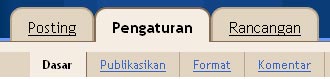
* Akan terlihat tab-tab menu berisi hal-hal yang harus anda atur :

menu pengaturan blog di blogspot

Dasar

Beberapa pengaturan dalam menu Dasar:

  • Alat Blog : Impor blog → ini adalah faslitas untuk mengimpor data dari komputer anda ( ini biasanya dilakukan ketika transfer blog) tidak usah di klik, biarkan saja. Ekspor blog > ini adalah fasilitas untuk mengekspor data blog dari server blogger ke komputer anda. Fasilitas ini disebut juga sebagai fasilitas Backup blog. Disarankan agar anda membuat backup data ke komputer anda, minimal satu minggu sekali. Data backup tersebut sewaktu-waktu bisa bermanfaat ketika anda ingin mentransfer ke blog lain di blogger, atau bisa juga untuk migrasi ke mesin blog yang lain seperti Wordpress. Hapus blog > Fasilitas untuk menghapus blog anda. Jika anda tidak berniat untuk menghapus blog, maka jangan sekali-sekali klik link ini.
  • Judul : isi dengan judul blog yang anda inginkan. Contoh : My personal blog
  • Uraian : isi dengan deskripsi blog yang ingin ditampilkan, sebaiknya ini diisi jangan dikosongkan. Contoh : catatan kecil hidupku yang unik.
  • Tambahkan blog Anda ke daftar kami? : disarankan untuk memilih opsi Ya.
  • Biarkan mesin pencari menemukan blog Anda? : Pilih Ya, agar blog anda dapat di index oleh mesin pencari seperti Google, Yahoo atau Bing.
  • Tampilkan Editing Cepat di Blog Anda? : Boleh pilih Ya atau Tidak.
  • Tampilkan Link Posting Email? : Ini berupa icon email, jika anda menginginkan agar pengunjung blog dengan mudah mengirimkan email ke teman mereka tentang blog anda, maka Pilih Ya. Namun jika tidak, silahkan pilih Tidak.
  • Konten Dewasa? : Jika blog anda nantinya akan berisi hal-hal yang besifat dewasa seperti menampilkan artikel, gambar, atau video wanita seksi, dll maka pilih Ya. Namun, jika blog anda berisi hal-hal yang aman diakses oleh anak kecil, pilih Tidak. Sebagai catatan, jika anda memilih opsi Ya, maka nantinya ketika diakses blog anda akan ada peringatan bahwa berisi konten dewasa.
  • Pilih editor entri  : Ini adalah pilihan untuk post editor. Editor yang diperbarui → ini adalah post editor terbaru yang dimiliki oleh blogger, banyak fasilitas baru yang terintegrasi dalam post editor ini seperti tombol More untuk memotong artikel di blog anda. Editor lama → ini adalah post editor lama yang dimiliki blogger namun masih bisa anda gunakan, ada beberapa toolbar terdapat dalam post editor lama, namun tidak disediakan lagi di post editor baru, jadi silahkan pilih mana yang anda mau. Sembunyikan mode penyusunan →  pilihan ini khusus bagi anda yang sudah mahir dengan kode HTML, jika anda tidak menguasai tentang HTML, jangan gunakan post editor ini.
  • Aktifkan transliterasi? : Pilih Aktifkan jika post editor anda ingin mendukung ke translasi Hindi, Kannada, Malayalam, Tamil, atau Telugu. Pilih Nonaktifkan jika post editor anda tidak ingin ada translasi bahasa tersebut.
  • Akhiri pengaturan menu Basic dengan klik tombol SIMPAN SETELAN.
Publikasikan

Ini adalah fasilitas untuk mengubah nama domain anda di blogger dengan nama domain milik anda sendiri. Misal : http://namabloganda.blogspot.com menjadi http://namabloganda.com.

Untuk sementara waktu jangan lakukan apa-apa pada menu publikasikan ini. Tutorial tentang custom domain di blogger bisa anda baca pada artikel Cara Custom Domain di Blogger.

Format

Beberapa pengaturan dalam menu Format :

  • Tampilkan sebanyak mungkin : tulis jumlah post yang ingin tampil di halaman depan blog anda. Contoh : 5. Untuk pilihan dropdown disarankan untuk memilih opsi posting, jangan hari.
  • Format Header Tanggal : Pilih format tampilan tanggal yang anda sukai.
  • Format Tanggal Index Arsip : pilih format tampilan arsip yang anda inginkan.
  • Format Timestamp : Pilih format tampilan jam yang anda sukai. Jam disini adalah catatan waktu ketika artikel anda di publikasikan di blog.
  • Zona Waktu : Sesuikan dengan zona waktu dimana tempat anda berada.
  • Bahasa : Pilih bahasa yang dipakai untuk blog anda.
  • Konversi ganti baris : ini adalah fasilitas line break secara otomatis ketika anda klik enter ketika membuat sebuah posting. Fasilitas ini di pakai apabila anda kedepannya tidak akan memposting tentang kode-kode semisal HTML dan lain sebagainya. Pilih Tidak, jika anda berniat nantinya akan memasukkan kode-kode HTML kedalam posting posting anda, misal jika konten blog anda berisi tutorial bahasa HTML, PHP dan lain sebagainya.
  • Tampilkan Field Judul : Pilih Ya ataupun Tidak juga tidak ada masalah.
  • Tampilkan kolom Link : Pilih Tidak atau Ya juga tidak ada masalah.
  • Aktifkan perataan float : Pilih Ya, ini adalah agar gambar bisa diatur posisinya dalam postingan. Namun jika pilihan ini mengganggu tampilan blog anda nantinya, pilih saja Tidak.
  • Templat Entri : ini adalah fasilitas agar isi dari Templat Entri ini akan selalu muncul pada saat membuat posting. Biasanya fasilitas ini sering di gunakan untuk signature blog, yaitu tulisan atau kode signature disimpan dalam Templat Entri, sehingga ketika anda membuat posting, kode signature tersebut akan secara otomatis muncul tanpa harus menuliskannya secara berulang-ulang.
  • Akhiri Pengaturan menu Format dengan klik tombol SIMPAN SETELAN
Komentar

Beberapa pengaturan dalam menu Komentar :

  • Komentar: Pilih Tampilkan, jika anda menginginkan agar postingan ada bisa di komentari oleh pengunjung. Pilih Sembunyikan, jika artikel yang anda posting tidak ingin di komentari oleh pengunjung.
  • Siapa yang Bisa Berkomentar ? : Siapa pun - termasuk Pengguna Anonim  → untuk pilihan ini, maka siapa saja dapat berkomentar, termasuk Pengguna Anonim atau tanpa identitas jelas. Pengguna Terdaftar - termasuk OpenID → hanya user yang teregistrasi saja yang bisa berkomentar terhadap artikel anda, yang termasuk Pengguna Terdaftar adalah mereka yang mempunya akun di Google, Live Journal, Wordpress, Type pad, AIM, serta OpenID. Pengguna dengan Google Account → Yang bisa berkomentar hanyalah mereka yang mempunyai akun google. Hanya anggota blog ini → Hanya anggota dari blog anda saja yang bisa berkomentar, ini biasanya dipakai jika blog anda adalah untuk komunitas tertentu, misal komunitas pendidikan.
  • Penempatan Formulir Komentar : Halaman penuh → halaman blog anda akan di timpa oleh kotak komentar ketika ada pengunjung klik link komentar. Jendela munculan → Kotak komentar akan muncul dalam jendela baru apabila ada pengunjung yang klik link komentar. Disemat di bawah entri  → kotak komentar akan langsung ditampilkan langsung dibawah artikel posting anda, sehingga pengunjung dapat langsung memeberikan komentar tanpa harus klik link komentar. Format kotak komentar yang paling banyak disukai oleh blogger adalah Disemat di bawah entri.
  • Default Komentar untuk Entri : pilih Entri baru memiliki komentar jika artikel post anda ingin ada kotak komentarnya, namun sewaktu-waktu anda bisa saja mematikan fungsi ini ketika melakukan posting. Pilih Entri baru tidak memiliki komentar jika artikel post anda tidak ingin mempunyai kotak komentar, namun sewaktu-waktu anda bisa saja memunculkan fungsi ini ketika melakukan posting.
  • Tautbalik : Pilih Tampilkan jika anda ingin menampilkan link ke website yang membuat link ke artikel yang anda buat. Pilih Sembunyikan jika anda tidak ingin menampilkan link ke website yang membuat link ke artikel yang anda buat.
  • Bawaan Tautbalik untuk Posting : pilih Entri baru memiliki Tautbalik jika setiap artikel yang di posting memiliki Backlinks. Pilih Entri baru tidak memiliki Tautbalik jika setiap artikel yang di posting tidak ingin memiliki Backlinks.
  • Format Timestamp Komentar : pilih format tampilan tanggal komentar yang anda sukai.
  • Pesan Formulir Komentar : Tulis pesan yang ingin muncul diatas kotak komentar. Misal : Silahkan anda berkomentar, namun tetap jaga kesopanan dengan tidak melakukan komentar spam.
  • Moderasi komentar : Pilih Selalu jika setiap komentar yang masuk ingin di moderasi terlebih dahulu oleh anda. Pilih Hanya pada entri yang lebih lawas dari jika komentar ingin di moderasi terlebih dahulu terhadapat posting yang umurnya telah anda tentukan. Pilih Tidak pernah, jika komentar yang masuk tidak ingin di moderasi terlebih dahulu dan akan langsung muncul diblog anda. Jangan lupa untuk memasukkan alamat email anda, apabila ketika ada orang yang berkomentar anda akan mengetahuinya melalui email. Atau kosongkan saja apabila anda tidak ingin menerima email pemberitahuan tentang komentar.
  • Tampilkan verifikasi kata untuk komentar? : Pilih Ya jika ingin menampilkan huruf verifikasi ketika ada yang berkomentar, pilihan ini adalah untuk mencegah terhadap script robot spam yang bisa membombardir blog anda dengan komentar, walaupun begitu pilihan ini mempunyai kekurangan yaitu pengunjung blog anda biasanya malas untuk berkomentar karena merasa ribet ketika berkomentar. Pilih Ya jika tidak ingin menampilkan huruf verifikasi, pilihan ini sedikit rentan terhadap script robot spam, namun biasanya pengunjung akan lebih suka berkomentar karena mudah dilakukan.
  • Tampilkan gambar profil dalam komentar? : Pilih Ya jika dalam kometar ingin ditampilkan gambar profile yang berkomentar. Pilih Tidak jika tidak ingin menampilkan gambar profile pemberi komentar.
  • Email Pemberitahuan Komentar : Masukkan alamat email yang ingin dikirim notifikasi apabila ada yang berkomentar. Jumlah maksimal email yang dapat menerima adalah 10 email.
  • Akhiri pengaturan menu Komentar dengan klik tombol SIMPAN SETELAN.
Arsipkan

Beberapa pengaturan dalam menu Arsipkan :

  • Frekuensi Arsip : pilih arsip yang ingin di tampilkan apakah Arsip tidak ada, Harian,Mingguan, atau Tiap Bulan. Disarankan untuk memilih Tiap Bulan.
  • Aktifkan Halaman Posting? : Silahkan pilih Ya atau Tidak.
  • Akhiri pengaturan menu Arsipkan dengan klik tombol SIMPAN SETELAN.
Feed Situs

Beberapa pengaturan dalam menu Feed Situs :

  • Izinkan Feed Blog : Silahkan pilih Tak satupun, Singkat, atau Penuh. Disarankan untuk memilih opsi Penuh.
  • Posting URL Pengubahan Arah Feed : isi dengan alamat feed milik anda, ini adalah jika anda telah melakukan burner feed seperti misalnya dengan feedburner. Namun jika belum punya, silahkan dikosongkan saja terlebih dahulu. Untuk pembahasan feed burner akan di posting pada posting selanjutnya.
  • Post Feed Footer : Isi dengan kode yang ingin tampil pada footer post feed. Jika belum mengerti dikosongkan saja terlebih dahulu.
  • Akhiri Pengaturan menu Feed Situs dengan klik tombol SIMPAN SETELAN.
Email & Seluler

Untuk memposting sebuah artikel kedalam blog anda, tidak hanya melalui post editor yang ada di blogger. Namun, anda pun bisa posting artikel melalui email ataupun perangkat seluler anda.

Beberapa pengaturan dalam menu Email & Seluler :

Alamat BlogSend : tulis alamat email yang ingin dikirim notifikasi apabila anda mempublikasikan sebuah artikel. Maksimal jumlah yang bisa di kirim adalah sampai 10 buah email, format penulisan email di pisahkan dengan tanda koma ( , ).

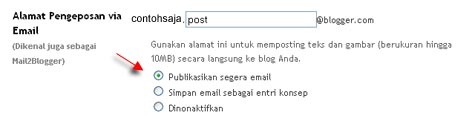
Alamat Pengeposan via Email : buatlah alamat email blogger untuk mengirimkan posting dari email atau perangkat seluler dengan cara menuliskan pada kotak yang tersedia. Misalkan alamat email anda adalah contohsaja@gmail.com maka anda bisa membuat email blogger menjadi contohsaja.post@blogger.com atau contohsaja.blog@blogger.com atau apa saja menurut anda yang bagus. Tapi ingat, rahasiakan alamat email ini agar orang lain tidak bisa posting ke blog anda

alamat pengeposan via email

Untuk mengaktifkan fitur ini, anda harus memilih opsi Publikasikan segera email, artinya apabila anda mengirimkan email ke alamat diatas, isinya akan langsung diposting ke blog. Jika opsi yang dipilih adalah Simpan email sebagai entri konsep, maka email yang dikirimkan tidak akan langsung di publikasikan, melainkan akan masuk ke post konsep.

Namun, apabila anda tidak ingin mempublikasikan melalui email, pilih opsi Dinonaktifkan. Fungsi ini banyak juga dipilih dengan alasan keamanan.

Jangan lupa akhiri pengaturan menu Email & Seluler dengan klik tombol SIMPAN SETELAN.

OpenID

Disini tidak ada yang harus di atur, melainkan pemberitahuan bahwa alamat blog anda bisa digunakan sebagai alamat OpenID. Apa itu OpenID? Mungkin lain kali akan dibahas.

Izin

Pada menu ini anda dapat menambahkan penulis dengan cara di undang ke email yang anda anggap layak untuk ikut serta menjadi penulis di blog anda.

Pada Siapa yang bisa melihat blog ini? Anda dapat memilih siapa saja yang dapat mengakses blog anda. Opsi Siapapun berarti blog anda terbuka untuk umum atau bisa dibuka oleh siapa saja. Hanya Orang-orang yang saya pilih  yaitu hanya orang-orang yang di undang oleh anda yang dapat mengakses blog anda dengan cara login terlebih dahulu. Hanya penulis blog berarti hanya penulis saja yang bisa mengakses isi halaman blog anda, Opsi Hanya penulis blog terkadang di gunakan juga pada saat mengganti template, agar blog anda tidak terlihat semrawut ketika mengganti template.

Cara Membuat Blog di Blogger/Blogspot Terbaru

Tutorial Panduan Gratis Membuat Blog Di Blogger Blogspot | Berikut adalah beberapa langkah jika anda ingin membuat blog , tetapi sebelumnya  silahkan simak sidikit penjelasan tentang blogger.

Apa itu Blogger/Blogspot ?

Blogspot adalah salah satu layanan blog gratis yang disediakan google kepada pengguna/pelanggan setia mereka yang dapat di akses dengan mmengunjungi dan mendaftar di blogger.com.

Salah satu syarat agar dapat membuat blog blogspot di blogger.com adalah memiliki account google, yang paling umum digunakan terutama account gmail atau google mail.

Oleh sebab itu saya sarankan untuk mendaftarkan diri anda di mail.google.com. (ketikan pada browser anda dan tekan enter).

Cara membuat blog di blogspot

1. Login menggunakan Username dan Password google account atau gmail Anda di blogger.com (ketikan pada browser anda dan tekan enter).

2. Agar lebih mudah dimengerti, ubah dulu bahasanya kebahasa indonesia jika halaman yang Anda buka masih berbahasa inggris. Lihat pilihan bahasa dipojok kanan atas halaman tersebut.

3. Jika sudah login,  klik tulisan "CIPTAKAN BLOG ANDA".

4. beri nama blog Anda: Isi nama judul blog yang nantinya akan menjadi nama atau judul utama blog Anda. Isi alamat blog (URL) yang Anda inginkan, jika alamat yang Anda masukkan tidak tersedia untuk didaftarkan, ganti dengan nama lainnya sesuai selera sampai terdapat keterangan tersedia, klik "LANJUTKAN".

5. pilih salah satu template dengan menandai tanda bulat kecil dari template tersebut. Template dapat Anda ganti dan edit lagi nanti sesuai keinginan Anda jika blog Anda sudah jadi. Klik "LANJUTKAN".

6. Sekarang blog Anda sudah jadi dan dapat memulai blogging atau menulis apa saja yang ingin Anda terbitkan di blog Anda tersebut.

Saran: anda harus membuat 1 postingan atau lebih, cari sebuah artikel yang akan menjadi topik di blog anda, setelah itu anda copy pada post editor lalu klik "pratinjau/preview" untuk melihat hasil tulisan dan jika sudah pas menurut Anda, klik "Publish/Terbitkan Entri".

Langkah awal pembuatan blog Anda sudah beres, langkah selanjutnya adalah membuat posting baru, pengaturan blog, editing tata letak/rancangan/design untuk tampilan blog Anda.